


Jual modem second
Buat agan2 sekalian yang butuh modem buat speedy, nih saya punya modem second.
Merk Dlink warna hitam, kondisi 90%, masih mulusss...
Kelengkapan :
- Adaptor
- Modem
- Splitter
- Kabel LAN
Harga :
Cukup Rp.100.000 dah diseting dirumah, tinggal pakai aja. ( Wilayah blitar area )
Yang berminat call me : 03427776888
Jual Tanah & Rumah lokasi Garum Blitar
Buat Agan2 sekalian.. numpang ngiklan ya....
Dijual tanah + rumah.

Lokasi : Pasar garum keutara -+ 100m
Luas tanah : 1000m2
Luas rumah : 9 x 6 meter
Langsung tangan pertama ( pemilik )
Sudah dipagar tembok keliling, aman, akses kejantung kota blitar 5km.
Lokasi sangat cocok untuk gudang.
Harga : Rp. 300 juta lebihin dikit aja....
Berminat ? hubungi Bp. Tony ( 082139884902 )
Trik mempercepat kinerja Firefox

1. Aktifkan Pipelining
Biasanya browser bekerja dengan mengirimkan permintaan kepada server dan menunggu respon sebelum melanjutkan proses. Pipelining adalah sebuah teknik lebih agresif yang memungkinkan browser untuk mengirimkan beberapa permintaan sekaligus sebelum menerima respon apapun untuk mengurangi waktu yang dibutuhkan untuk mengunduh isi halaman.
Untuk mengaktifkan fungsi ini ketik "about:config" pada kotak alamat, klik-ganda pada "network.http.pipelining" dan "network.http.proxy.pipelining" agar nilainya berubah menjadi "true" kemudian klik-ganda pada "network.http.pipelining.maxrequest" dan jadikan nilainya "30". Terakhir, klik kanan dimanapun dan pilih New-> Integer. Namai "nglayout.initialpaint.delay" dan set value menjadi "0"
2. Render dengan Cepat
Situs yang besar dan rumit bisa memakan waktu untuk diunduh. Firefox tidak ingin membuat Anda menunggu, jadi dengan pengaturan standar Firefox akan langsung menampilkan apa yang ia terima setiap 0,12 detik. Walaupun hal ini membuat browser terkesan lebih cepat, rendering ulang yang dilakukan terus menerus meningkatkan waktu total yang dibutuhkan untuk menampilkan halaman, kita dapat mengurangi jumlah rendering ulang untuk meningkatkan kinerja.
Ketik "about:config" dan tekan [ENTER], kemudian klik kanan pada tampilan utama dan kemudian pilih "New > Integer". Ketik "content.notify.interval" sebagai nama preferensi Anda, klik "ok", masukkan "500000" (500 ribu) dan klik "ok" kembali.
Klik kanan lagi pada tampilandan pilih "New > Boolean". Kali ini buat nilai disebut "content.notify.ontimer" dan atur menjadi "True" untuk menyelesaikan tugas Anda.
3. Loading Lebih Cepat
Jika Anda tidak menggerakkan tetikus atau menyentuh keyboard selama 0,75 detik, Firefox akan masuk ke dalam mode "low frequency interrupt" yang artinya interface-nya menjadi kurang responsif tetapi bisa me-load halaman lebih cepat.
Ketik "about:config" dan tekan [ENTER], klik kanan pada tampilan dan pilih "New > Integer". Ketik "content.switch.threshold", klik "ok", masukkan "250000" (seperempat detik) dan klik "ok" untuk menyelesaikan.
4. Tidak Ada Interupsi
Anda bisa melakukan langkah lebih jauh dengan memberitahu Firefox untuk sama sekali mengabaikan user interface events sampai halaman selesai diunduh. Memang cara ini agak ekstrim karena Firefox bisa menjadi tidak responsif selama beberapa waktu, tetapi tidak ada salahnya untuk dicoba apakah efeknya positif untuk Anda.
Ketik "about:config", tekan [ENTER] dan klik kanan, pilih "New > Boolean". Ketik "content.interrupt.parsing", klik "ok", atur nilainya menjadi "False" dan klik "ok".
5. Blokir Flash
Animasi flash yang mengganggu terdapat di mana-mana, muncul menimpa isi halaman situs yang ingin Anda baca atau lihat dan memperlambat browsing. Untungnya ada solusi yang sangat mudah. Instalasikan ekstensi "Flashblock" (flashblock.mozdev.org) dan ia akan memblokir semua pernak-pernik Flash ketika loading agar situs ditampilkan lebih cepat. Jika Anda menemukan tampilan Flash ingin Anda lihat cukup klik pada tempatnya untuk mengunduh dan melihat tampilannya dengan normal.
6. Tingkatkan Ukuran Cache
Ketika berselancar Firefox akan menyimpan gambar dan skrip pada memory cache lokal di mana Anda bisa mempercepat pengambilan data jika mengunjungi situs yang sama kembali. Jika Anda memiliki RAM yang besar (2GB atau lebih), biarkan Firefox berjalan lebih lama sehingga mengunjungi kembali halaman-halaman situs akan lebih cepat, terutama dengan cache yang besar.
Ketik "about:config" dan tekan [ENTER], kemudian klik kanan dan pilih "New > Integer". Ketik "browser.cache.memory.capacity", klik "ok", masukkan "65536" dan klik "ok", kemudian "restart" browser untuk mendapatkan cache yang baru dan lebih besar.
7. Aktifkan TraceMonkey
TraceMonkey adalah engine Javascript baru dari Mozilla yang super cepat, dalam beberapa benchmark bahkan mencetak nilai 40x lebih besar dibandingkan versi saat ini.
Ketik "about:config" pada kotak alamat dan tekan [ENTER]. Ketik "JIT" pada kotak filter, lalu klik ganda "javascript.options.jit.chrome" dan "javascript.options.jit.content" untuk mengubah nilainya menjadi "true". Selamat!, kini Anda telah menggunakan engine Javascript mutakhir Firefox.
8. Kompres Data
Jika Anda memiliki koneksi internet lambat, mungkin Anda merasa bahwa Firefox tidak berkinerja baik. TItu tidak sepenuhnya benar! Instalasikan toolnet dan aplikasi Java ini akan mengambil alih trafik internet Anda melalui server-nya sendiri. Semua data yang melalui server Toonel lalu dikompres sehingga data yang perlu diunduh browser lebih sedikit.
Bahkan, Toonel juga bisa mengompres gamar JPEG, tetapi tentunya berdampak pada penurunan kualitas gambar. Tips ini berguna untuk memangkas jumlah data yang dikirimkan, bermanfaat jika memiliki akun internet yang terbatas per bulan atau saat menggunakan koneksi internet yang lambat seperti GPRS.
9. Matikan QoS
Kalau Anda pakai Windows XP Professional, berikut langkah-langkah mematikan QoS:
- Klik Start, kemudian Run.
- Ketik “gpedit.msc” di dalam kotak isian, kemudian tekan enter.
- Dalam Local Computer Policy, klik tanda plus pada Computer Configuration, kemudian klik lagi di Administrative Templates.
- Klik tanda plus pada Network dan pilih QoS Packet Scheduler.
- Pada bagian kanan kotak, double-click pada Limit Reservable Bandwidth.
- Pada tab Settings, pilih Enabled.
- Pada kotak Bandwidth Limit %, gantikan isinya jadi 0%. (Jangan biarkan kosong isinya)
- Klik OK.
buat yang takut dan pertama kali mencobanya...
gw sarankan langkah yang 1,3,7 dan 9 saja
karena tuh langkah yang saya anggap udah safe,,
Ada yg mau menambahkan?
Driver Modem Smartax Mt882

MT882 series ADSL Terminal provides one Ethernet port and one USB port, supporting ADSL2+. It can be applied in family entertainment or SOHO over Internet.
* Small and Smart, plug and play, stable
* Easy set-up wizard
* Remote management;
* MT882 gives full consideration to the household arrangements, enabling horizontal and vertical positions as well as hanging on the wall.

Download Driver Smartax Mt882
Seting Treo 650 untuk internet
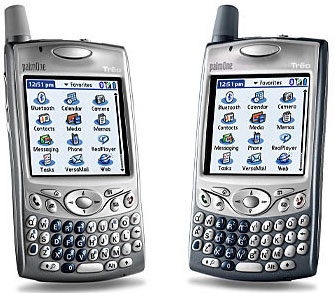
Untuk browsing internet, Treo 600/650 CDMA memakai koneksi telkomnet@flexi dengan dial up #777.
Adapun langkah-langkah yang harus dilakukan sebagai berikut :
Hidupkan handset, ikuti prosedur tapping pada hp anda (perhatian, untuk tapping pastikan anda tapping tepat ditengah-tengah. Ini dilakukan supaya pada waktu tapping ikon yang kecil lebih mudah). Tekan tanda gambar rumah sampai muncul ikon-ikon utama. >>
Aktifkan Phone ( Wireless Mode On ) dengan menekan tombol pada kiri atas hanstet (dekat antenna ). Pastikan signal dan tanda 1x telah muncul pada layar handset.>>
Masuk ke menu utama handset dengan menekan tombol Home (gambar rumah ). Kemudian pilih Prefs, lalu pilih Connection di pojok kanan atas, pilih “New”, ganti Name dengan TELKOM, pilih Connect to Modem, Via Wireless Modem, Dialing TouchTone, Volume Low, lalu tap “Details…” kemudian Speed ganti ke 115.200 bps dan Flow Ctl diganti Off dan ditempat Init String isikan “AT+CRM=1”, kemudian tekan OK 2x.>>
Tap
Connection pilih Network, klik tulisan Preferences sampai keluar menu
Service lalu pilih New, tulisan Untitled di Service ganti dengan Telkomnet, pilih Connection TELKOM, isikan User Name dengan “telkomnet@flexi”, isi Password dengan “telkom”, isi Phone dengan nomor #777.>>
Setelah semuanya terisi tekan Connect untuk koneksi ke Internet. Tunggu sampai muncul tulisan Estabelished
pada kolom Service Connection Progress dan kolom otomatis tertutup.
Jika sudah terhubung dengan Internet akan keluar ikon “Disconnect” dan
di atas tanda signal akan muncul gambar 2 panah.>>
Kembali tekan tombol Home, lalu pilih WEB untuk browsing ke internet.
Untuk keluar, tekan ikon “disconnect” pada menu Network.
Agar lebih murah kita bisa gunakan paket bulanan telkomnetflexi.
Mendaftar di Technorati untuk meningkatkan traffic
 KD42NGHFBE2Y
Mungkin anda heran apa maksud saya memposting kode diatas. Yang jelas pasti ada maksudnya. Ok...saya akan ceritakan.
Sebagai salah satu cara meningkatkan traffic blog. saya disarankan teman² blogger untuk mendaftarkan blog di Technorati. Sayapun mencoba saran ini.
Memang sih, untuk melakukan klaim blog di Technorati cukup repot, yaitu kita harus menyisipkan kode klaim yang diberikan Technorati ke dalam salah satu postingan, lalu mesin crawler Technorati akan meng-crawling blog kita untuk mencari claim code-nya.
Kode yang saya peroleh adalah KD42NGHFBE2Y
Cara mengklaim blog di Technorati:
- Login ke akun Technorati anda, kalo belum daftar klik disini
- Masuk ke bagian akun anda, lalu klik Start a blog claim
- Isikan data-data tentang blog anda
- Setelah berhasil, anda akan mendapatkan email yang berisi kode klaim blog anda
- Sisipkan kode klaim di bagian manapun di dalam postingan anda
- Setelah itu, login ke akun Technorati anda, lalu klik ”Check Claim” pada blog yang ingin anda klaim
- Setelah berhasil, anda sudah boleh untuk menghapus kode klaim yang sebelumnya telah anda sisipkan pada postingan blog anda.
- Selesai. Status klaim anda kini sedang menunggu review dari Technorati. Jika klaim anda sudah di approve, maka anda akan diberitahu oleh pihak Technorati melalui email.
- Jika pihak Technorati sedang banyak kerjaan, anda harus menunggu agak lama.
Dengan masuknya postingan-postingan blog ini ke dalam daftar direktori Technorati, saya harap postingan blog ini akan lebih cepat terindeks oleh search engine dan dapat membantu mendongkrak trafik blog ini, Amiinnn.. 1000x
Keuntungan lainnya yaitu blog ini akan mendapatkan backlink berkualitas dari Technorati, hal itu sangat penting agar menaikkan nilai PageRank blog ini yang masih nol besar.Ha..ha..ha..!! Maklum, masih pemula...
Sekian dulu postingan ini, sepertinya masih banyak lagi manfaat/keuntungan yang di dapatkan dari Technorati yang merupakan situs direktori dan mesin pencari blog terbesar selain blog search miliknya google.
Seting Modem Cdma ZTE MG880

Modem USB ZTE MG880 adalah modem USB CDMA produksi ZTE (produsen ZTE C261)yang berjalan pada frekuensi 800 Mhz, jadi bisa digunakan untuk kartu Flexi. Disini saya mencoba menggunakan operator Flexi dengan paket mingguan.Untuk drivernya anda bisa download dulu disini.
Untuk instalasi, silahkan ikuti langkah berikut :
- Klik setup.exe untuk menampilkan menu welcome kemudian klik next
- Pilih lokasi dimana anda ingin menginstall ,( biasanya di c: program file ) lalu klik next
- Pilih start menu folder kemudian klik next
- Setelah muncul jendela baru, klik install
- Silahkan tunggu proses instalasi sedang berjalan
- Masukkan terminal ke port usb ( jika sudah terlanjur dimasukkan, silahkan cabut dan masukkan lagi.
- Sistem akan menemukan perangkat baru dan proses install otomatis akan berjalan. silahkan tunggu beberapa saat.
- Driver sukses terinstall. silahkan klik OK
- klik finish untuk mengakhiri proses instalasi.
Untuk lebih jelasnya anda bisa download driver dan buku petunjuknya disini.
Cara menghemat pemakaian Speedy

Bagi pengguna telkom speedy yang mengalami masalah dalam pembayaran karena tagihan yang selalu overlimit / over quota, terutama pengguna Speedy Personal Limited Usage saya berikan tips singkat berdasarkan pengalaman saya:
1. Usahakan untuk membuka browser dengan CLICK KANAN MOUSE / RIGHT CLICK MOUSE sehingga BROWSER BARU MUNCUL, dan window browser lama tidak tertutup supaya kalau kita ingin kembali ke WINDOW BROWSER, kita tidak perlu kembali mengetik URLnya.
atau …
2. (Hampir sama dengan langkah diatas) Gunakan TOMBOL “BACK” (yang bergambar PANAH MENGHADAP KIRI untuk kembali ke halaman sebelumnya sebisa mungkin.
yang paling efektif adalah menggunakan langkah yang pertama, sebab kadang-kadang server website yang kita kunjungi memberikan SESSION baru jika kita menggunakan tombol “BACK”.
3. Matikan mode gambar jika website yang kita tuju mempunyai content yang banyak gambar, padahal kita tidak memerlukan banyak gambar.
Untuk pengguna Internet Explorer, langkah mematikan modus download gambar adalah:
Pilih Menu Tools, Internet Options, lalu Advanced, di sub menu Multimedia, hilangkan centang yang ada di Show Pictures.
Untuk pengguna browser Mozilla Firefox gunakan menu Tools, lalu pilih Options, dan pilih Content, hilangkan centang Load Images Automatically.
Tips merawat laptop agar awet

Perawatan dan pemeliharaan notebook harus menjadi perhatian utama, khususnya jika notebook atau laptop itu sering dibawa ke mana-mana.
Bagaimana agar notebook Anda memiliki kinerja tetap optimal dan selalu tampak mengkilat? Berikut beberapa tips sederhana dalam merawat dan menghindarkan laptop Anda dari kerusakan dini sekaligus menambah umur laptop atau notebook Anda.
1. Tidak sembarangan mendownload software gratis dari internet.
Terlebih lagi misalnya software yang seolah-olah sebagai suatu antivirus. Gunakan software yang telah Anda dapatkan dari paket laptop yang Anda beli. Risiko virus bisa merusak ke dalam laptop Anda jika Anda sembarangan menggunakan software dari internet. Jika Anda tetap ingin menggunakan software hasil download, maka pastikan sudah Anda scan software tersebut dengan antivirus yang Anda miliki.
2. Jangan letakkan laptop di lantai.
Ketika laptop Anda di lantai, maka risiko laptop terinjak kaki orang, anak Anda, atau binatang peliharaan akan sangat besar. Anak kecil akan mengira laptop Anda mainan dan binatang peliharaan Anda bisa saja merusak bagian-bagian tertentu dari laptop. Selain itu laptop yang diletakkan di lantai akan cepat kotor oleh debu.
3. Gunakan stabilizer
Jika Anda sedang bekerja di laptop dengan menggunakan listrik (tanpa baterai), maka sebaiknya gunakan stabilizer yang bisa mencegah terjadinya tegangan listrik yang tidak stabil ke laptop Anda.
4. Jangan letakkan benda apapun di antara keyboard dan layar laptop.
Seringkali seseorang yang menggunakan laptop, kemudian meletakkan kertas-kertas di atas keyboard laptop, kemudian menutup laptopnya. Hal ini sangat berbahaya, karena risiko layar tergores menjadi besar. Tentunya Anda tidak ingin mengganti layar laptop gara-gara tergores bukan?
5. Jangan letakkan laptop Anda pada permukaan yang terlalu empuk.
Misalnya laptop anda letakkan pada sofa yang sangat empuk, sehingga laptop menjadi terlihat agak tenggelam di dalam sofa. Ini adalah sangat berbahaya, karena dapat menghambat keluarnya panas dari dalam laptop dan menjadikan laptop Anda kepanasan.
6. Berhati-hatilah ketika membawa laptop Anda di dalam tas.
Jangan gunakan sembarang tas untuk membawa laptop Anda. Gunakan tas yang memang digunakan untuk laptop sehingga benda-benda lainnya tidak akan menggores bagian-bagian tertentu pada laptop.
7. Jangan pernah minum atau makan atau meletakkan minuman yang mengandung cairan di sekitar laptop.
Ini sangatlah berbahaya, karena laptop sangat peka terhadap cairan yang mengenai laptop, misalnya saja cairan yang masuk ke dalam keyboard.
8. Jangan pernah berusaha untuk membongkar laptop anda sendiri.
Ini merupakan tindakan yang sangat tidak bijaksana. Laptop bukanlah seperti radio atau ta
Cara ganti ESN Samsung CDMA X-series
Dulu saya pernah mengalami hal yang sangat menjengkelkan pada saat akan menginjek hp
yang baru saya beli. CS bilang kalau nomor ESN hp saya sudah dipakai atau diinjek
nomor lain diluar kota. Jadi bingung juga.Padahal nomor ESN sudah saya cek menggunakan
menu test mode dan saya yakin ESN yang saya sebutkan sudah betul.Tapi apa mau dikata
saya tetap tidak bisa menginjek hp itu karena ESN sudah terpakai.
Nah...mungkin anda pernah mengalami juga kan..??
Jangan bingung...karena ada solusi yang sangat mudah dan murah.Ya...dengan mengganti
ESN pesawat tersebut.
Ada beberapa point yang harus kita persiapkan :
- Kabel data (saya dapat dari pesawat fwt Toriphone yg rusak)
- Komputer
- Program untuk ganti ESN
Langkah -langkahnya adalah:
- Posisikan hp pd mode DM. Caranya adalah: Tekan panah atas, nol, masukkan kode6725/9720/0606, lalu pindah baudrate keposisi 115.200. Setelah itu pindah ke posisi DM, tunggu hp restart.
- Pasang hp dan kabel data ke komp.
- Buka sofhwarenya, maka akan muncul tampilan seperti dibawah ini.

- Pilih mode atau tipe hp.
- Klik setup,pilih com yang kita gunakan,Pilih baudrate ke posisi 115.200
- Maka akan muncul ESN yang ada di pesawat hp
- Jika tidak muncul,klik menu monitor sampai muncul "monitor enable"
- Klik Main maka akan muncul ESN beserta Ceksumnya
- Ganti ESN lama dengan ESN yang baru
- Klik Write ESN
- Hp akan restart dan...Selesai
Mudah kan...?
Selamat mencoba.!!!!
Oh iya sampai lupa...
buat yang pengen nyoba, silahkan
Untuk setNam bisa di
Unlock Huawei C 2601

Kode-kode:
##497613,2-System Test,5-Test Call, nam
##412365 sama sprti atas
##745698 version
##147852 test mode
##159357 R-UIM \ ROM-UIM
##258741 restore
##236985 == monitoring debug
*#06# - ESN
*+End - force download
Beberapa Versi Software Huawei C2601
versi 1
BOOT : 6010P1B104
APP : C2601C49B102SPO3
PRL : 1
HW : Ver.C
AUG 03 2007
versi 2
BOOT : 6010P1B104
APP : C2601C49B1O3
PRL : 1
HW : Ver.C
AUG 17 2007
versi 3
BOOT : 6010P1B104
APP : C2601C49B103SPO1
PRL : 1
HW : Ver.C
sept 13 2007
versi 4
BOOT : 6010P1B104
APP : C2601C49B104
PRL : 1
HW : Ver.C
oct 09 2007
Version 5
BOOT: 6010P1B104
APP : C2601C49B104
PRL : 1
HW : Ver.c
NOV 06 2007
Langkah2 buat unlock seperti berikut :
1). Hanya setting SID di ponsel esia huawei C2601 (tanpa menggunakan software)
2). Menggunakan software unlocked melalui kabel USB.
Untuk cara yang pertama, pesawat esia huawei C2601 harus memiliki spesifikasi sebagai berikut:
- Frameware Versi C tanggal 03 Agustus 2007
- Jika dimasuki kartu selain esia maka akan keluar “SID invalid”
Sedangkan untuk cara yang kedua dilakukan untuk pesawat esia huawei C2601 yang memiliki spesifikasi selain di atas, diantaranya jika dimasuki kartu selain esia maka akan keluar “MIN out of range”.
Buat yang versi c tgl 03 agustus 2007,berikut cara detailnya:
cara 1 :
1. cek versi huawei caranya pilih menu :
a.Setting
b.phone setting
c.version…ntr ada BOOT:….. APP:… pokoknya ada tulisan tglnya 3 agust 2007.nah kalo bener…selamat, berarti anda bisa meneruskan kelangkah selanjutnya!
2. Unlock security huawei
a.masukin kartu selain esia, apa aja yang penting CDMA dan pake 800Mhz.
b.kemudian hidupin hpnya…
c1.kalo ada tulisan “MIN diluar jangkauan” berarti hp tsb hrs pake software….dan kita gak bisa lanjut ke langkah berikutnya!
c2.kalo ada tulisan “silakan masukan SID yang valid” berarti kita siap beraksi…
d.pencet Darurat/sos ketik ##412365, call
e.pilih no2. system test
f.pliih no5. Nam programing
g.masukin spc code 000000
h.trs oke2in aja menunya sampe ade SID… kalo kita pake Fren pasti SIDnya 10530….kalo pake flexi SIDnya 10496
i.nah begitu nanyain SID, silahkan hapus SID yang ada disitu, trus SID-nya input aja 00000
j.trs oke2in sampe ada menu 1.complete 2.continue.. pilih complete
k…proses selesai!
ini daftar SID nya:
FLEXI 10496
STARONE 10819
FREN 10530
selamat mencoba...!!!!
Fungsi Akey didunia Injek
Handphone CDMA tak lagi dianggap sarana komunikasi pendamping. Kepopulerannya kini hampir menyamai handphone-handphone GSM. Masyarakat pun banyak yang mengandalkan teknologi ini karena kualitas jaringannya dipercaya sudah lebih baik. CDMA merupakan pengembangan dari teknologi AMPS yang sempat popular di era kehadiran teknologi selular di Indonesia.
Semua handphone CDMA didukung nomor seri unik dari pabrikan, berupa nomor ESN (sama dengan IMEI pada GSM) dan nomor handphone (MIN). Kloning yang marak terjadi adalah dengan menggandakan ESN dan MIN. Setelah dikloning, akan terdapat dua kombinasi ESN dan MIN yang sama. Sayangnya, sistem selular tidak mampu membedakan mana ESN/MIN asli dan mana yang palsu.
Keamanan jaringan CDMA bersandar pada protocol A-Key (Authentication Key) 64-bit dan Electronic Serial Number (ESN). Angka acak (disebut RANSSD) yang degenerated pada HLR/AC, juga berperan dalam prosedur otentifikasi. A-Key diprogram dalam handphone dan disimpan dalam Authentication Center (AC) jaringan.
Sebagai tambahan, dalam proses otentifikasi, A-Key juga digunakan untuk menciptakan sub-key guna keperluan privasi suara dan enkripsi pesan. Keamanan A-Key menjadi bagian terpenting dalam sistem CDMA. A-Key menjadi faktor penentu keamanan handphone CDMA untuk menghindari aksi cloning. A-Key diambil dari kombinasi ESN dan MIN. Kunci yang merupakan otorisasi pelanggan ini sangat diperlukan ketika hendak menyuntikkan nomor.
Dealer atau rekanan yang ditunjuk untuk melayani penyuntikan nomor CDMA akan meminta nomor A-Key yang terdiri dari 24 digit ke operator bersangkutan dengan memberikan nomor handphone (MIN) dan ESN. Setelah nomor A-Key didapat, nomor tersebut bisa disuntikan ke handphone. Jadi satu handphone (ESN) hanya memiliki satu nomor handphone dan satu A-Key.
Masalahnya kini banyak beredar handphone-handphone CDMA refurbish sistem suntik, yang didatangkan distributor tidak resmi. Diantara handphone-handphone refurbish tadi, ada yang belum mendukung A-Key sehingga A-Key dari operator tidak bisa dimasukkan ke handphone tersebut. Ada juga yang sengaja tidak memasukkan A-Key agar bisa menggunakan dua nomor dalam satu handphone. Sebab jika salah satu nomor dimasukkan A-Key maka satu nomor lainnya tidak bisa dipakai. Kecuali, jika handphonenya bisa mendukung dua A-Key.
Hal mengkuatirkan lainnya adalah beredarnya software yang mampu merubah nomor ESN. Jadi bila telah menyuntikkan nomor CDMA, kemudian nomor ESN nya digandakan maka MIN (nomor handphone) dan A-Key yang didapat bisa digunakan juga pada handphone ber-ESN sama.
Walaupun di Indonesia aksi cloning sudah tidak lagi marak. Tapi untuk berjaga-jaga sebaiknya pastikan bahwa ponsel CDMA Anda benar-benar aman. Berdasarkan pengalaman, ciri-ciri nomor CDMA korban cloning antara lain ketika dihubungi, dijawab oleh orang tak dikenal. Selain itu, cermati pemakaian pulsa, apakah pernah berkurang dengan mencurigakan.
Selain kehilangan pulsa, korban cloning bakal dirugikan lebih parah lagi. Contohnya jika nomor Anda ternyata dipakai untuk berbuat jahat seperti menipu, memfitnah dan lain sebagainya. Perlu diketahui, ponsel-ponsel yang bisa dikloning adalah yang memakai sistim suntik. Tak mengherankan jika di Korea aksi cloning masih marak. Ini karena di Korea ponsel-ponsel yang banyak dipakai adalah ponsel CDMA yang tidak menggunakan R-UIM (sistim suntik).
Dibawah ini beberapa tips menghindari nomor dari kejahatan cloning :
1. Gunakan ponsel CDMA yang mendukung R-UIM
2. Jika menggunakan nomor CDMA sistem suntik, pastikan ponselnya sudah mendukung A-Key
3. Lakukan penyuntikan nomor CDMA ditempat resmi atau gerai-gerai operator
4. Bila Anda termasuk korban pengkloningan, segera hubungi layanan pelanggan operator
5. Jangan lupa mendaftarkan nomor prabayar Anda.
Injek 1 hp untuk 2 nomor


hp cdma bisa injek no dobel operator...?
Pernah dengar hp CDMA teman kita punya 2 nomor yang berbeda operator ?
Mungkin gak ya....? Aku pribadi berani menjawab BISA !!
Seperti kita ketahui, didalam menu seting Nam setiap hp CDMA minimal ada 2 Nam yaitu Nam 1 dan Nam 2.
Bahkan ada yang sampai 5 Nam. Tapi setauku yang bisa dipakai cuman Nam 1 dan Nam 2.Nam 1 untuk Flexi, Nam 2 untuk Fren.
Aku sendiri pernah mencobanya.Syarat utama supaya bisa meng-injek 2 nomor tersebut sangat sederhana tapi sulit kita penuhi saat ini. Yaitu nomor yang kita injel tidak boleh kita seting akey.Sulit banget kan...
Tidak halnya dengan pelanggan lama yang notabene pada saat pendaftaran tidak diwajibkan akey.
Apa itu Akey ? Silahkan baca dulu disini.
Cara injeknyapun sama seperti biasa hanya saja yang perlu kita perhatikan adalah;
1. Nam 1 untuk Flexi
2. Nam 2 untuk Fren
Jika sudah aktif semua maka kita bisa memakai 2 operator tersebut secara bergantian dengan cara mengaktifkan Nam yang kita kehendaki.
Contohnya untuk CDMA samsung schx-... caranya adalah :
# Tekan menu
# Cari menu pengaturan
# Cari menu Change Nam
# Pilih nam yang kita mau ( jangan lupa PRL enable-nya NO )
# Hp akan restart dan siap digunakan.
Selamat mencoba....!!!
LG Nam Set
<
________________________________________
lgc-300, etc Nam Programming :
Nam Set: Menu, 9, Spc
A-key: Press "Sto" 3sec, 2539**
lgc-330w, etc Nam Programming :
Nam Set: Menu, 4, 0, Spc
A-key: 2539**
lgc-510, v111, etc Nam Programming :
Nam Set: Menu, 3, 0, Spc
A-key: 2539**
lgc-500, 800w, etc Nam Programming :
Nam Set: Menu, 9 , 0, Spc
Debug Mode: Menu, 7, 0, Fsc
Debug Mode: Menu, 8, 0, Fsc
A-key: 2539**
Lg LX,VX-series, VX4400, VX6000, etc Nam Programming :
Nam Set: ##Spc
Nam Set: Menu, 0
Advanced Settings: ##2342
Vocoder: ##8626337,ok
CAI Change: ##7738,ok
Enable TTY: ##889,ok
A-key: ##2539,ok
Reset (Life time, Clear Memory, etc): ##786,ok
Motorolla Nam Set
<
________________________________________
Motorola 7760, 7860, 2260, 8160, etc Nam Programming :
Nam Set: Fcn,0000000000000, Rcl
Nam Set: 74663#, Fcn, Fcn
Test Mode: Fcn, 00**83786633, Sto
Motorola v60c, v120c etc Nam Programming :
Nam Set: 74663#, Menu, Menu, Spc
Nam Set: Menu, 073887, * (type quickly)
Test Mode: Menu, 073887*, Spc
Debug Mode: ##33284
Force the phone into DIGITAL ONLY mode:
1) ##33284 (Debug)
2) RIGHT Softkey (Next) Twice
3) Down arrow 10 times to "PrefMod"
4) RIGHT Softkey (Change) until you see "DigOnly"
5) LEFT softkey (Exit)
6) MENU then LEFT Softkey return to idle screen
7) ##33284 (The last 4 will not display if you have done it correctly)
Motorola t182, c210, etc Nam Programming :
Nam Set: ##1111 end
Nam Set: ##298645665 end
Short Nam: ##073887 sto
Motorola v710, v730, v740, ms150, etc Nam Programming :
Nam Set: 8378*# + press 3 times NATE (spc - 071082)
Test Mode: Menu, 073887*, Spc
Service Menu: #758353266#646#
Motorola StarTac 2004 Nam Programming :
Nam Set: 5759789*#, rec key (3)times (spc - 915037)
Motorola ms200, ms230, etc Nam Programming :
Nam Set: 5759789*# (spc - 915037)
Motorola v6060 Nam Programming :
Nam Set:147*369#456*0#
Motorola Razr V3C Nam Programming:
Nam Set: 74663 # clr clr
Nam Set: #073887* , then SPC
NEW MOTO 246791538*# press button Camera 3 times, SPC: 915037
MOTOROLA TEST MODE :
v60, c120, c331, etc:
1) Turn on the phone. Press MENU 0 7 3 8 8 7 *
2) The phone will require you to "Enter a Security Code", press 000000, OK
3) Scroll down to "Test mode" choose SELECT. Scroll down to "Enable"
choose SELECT. Your phone is now in test mode.
4) Signal strength is the 3_rd number down on the left hand side of the screen.
5) To toggle between regular mode and test mode: Press MODE then
quickly press the BUTTON DIRECTLY TO THE LEFT OF MENU.
6) To turn off the test mode the phone must be in regular mode, then follow
the above sequence and scroll down to where it says "DISABLE" instead of
"ENABLE" and choose select.
Nam Set Audiovox CDMA
<
________________________________________
Audiovox 4000, 9000, 9100, 9155, 9500, etc Nam Programming :
(Power the phone on and wait until the little light on top goes out)
Nam Set: 289+fcn+#+1
Service menu: fcn+00+fsc(000000)
Test Mode: Hold (2,*,Rcl)+Power
Test Mode Commands:
99 - download - flash phone
124 - inam data write
125 - version
126 - esn read
127 - sec_code
128 - lock_code
129 - is WFTV data write
137 - FSC code
138 - NPcode (nam program code)
139 - dscode
141 - restart
218 - Read_Addr
000 - is cdma mode
001 - is fm mode
002 - is pcs mode
008 - is reg read addr
020 - is lna_range
Audiovox pcx-3500xl Nam Programming :
Nam Set: ##2726+Send+1998+1+Spc+1
Audiovox cdm-100, 130, 135, 8300, 8500, 8600, etc Nam Programming :
Nam Set: ##20022002+Pwr+1+Spc
Audiovox 8610, 8910, etc Nam programming :
Name Set: ##847446, end, 111111
Audiovox-107 Nam Programming :
Nam Set: 45680*47*869#1
Audiovox CMP-3 Nam Programming :
Nam Set: 45680*47*869#1
Dm Mode: Menu, 6, 6
Audiovox 9950 Nam Programming :
Nam Set: ##3282
Audiovox Z800 (Audiovox 7900, Sharp) Nam Programming :
Nam Set: m + # + envelope key + * + 1
AUDIOVOX TEST MODE :
9100, 9155:
1) Turn on the phone. As soon the phone comes on and the green light
turns off press RIGHTARROW, 0, 0. The phone will ask for the
"FSC Code", press 000000 then choose OK and press RIGHTARROW,
RIGHTARROW. Your phone is now in test mode.
2) The signal strength is the number on the top right hand side of the screen.
3) To turn off test mode shut of the phone and then turn it back on.
Code NamSet Nokia CDMA All
<
________________________________________
Nokia 3280, 3285, 3580, 3585, 5185, 6185, 8280, etc Nam Programming :
Nam Set: *3001#12345#
Software Version: *#837#
Software Version: *#9999#
Esn Number: *#92772689#
Restart Phone: *#75681#
Restart Phone: *#75682#
Nokia 8887 Nam Programming :
Nam Set: *3001#12345#
Version: *#0000#
Evrc: *#8378#
Esn/Data/Timer: *#92772689#
SID: *#743#
Nokia 8587 Nam Programming :
Nam Set: *#626#7764726#
A-Key: #8159357022#4579# (26 digits)
A-Key: #8159357022#4547# (20 digits)
Version: *#0000#
Version: *#837#
Vocoder: *#3872#
Change language: Menu 5, 3, 1
Change DM mode: *#7678#
Debug Screen: *#8378#
Debug: *#8380#
Field Test Menu: *#83788#
SPC Unlock, Factory Reset :
Full Factory Reset: *#7370#
Resets all settings including non-user changeable items (like SPC)
NOKIA TEST MODE:
51xx, 61xx, 71xx, 3285, 63xx, etc :
1) Turn on the phone. Press *3001#12345#
2) Scroll up to where it says "Field Test" and choose SELECT
3) Highlight "Enable" and choose OK. Turn the phone off then back on.
4) If the test mode screen does not show up press MENU and scroll
down to "Field Test" choose SELECT. Press 0 1 then choose OK.
5) Lower left or upper left number is the signal strength.
6) To turn off the test mode press MENU and scroll down to where it says
"Field Test" choose SELECT. Press 0 0 and then choose OK.
3360, 6360 :
1) Turn on the phone. Press *3001#12345#
2) Scroll up to where it says "Field Test" and choose SELECT
3) Highlight "Enable" and choose OK. Turn the phone off then back on.
4) If the test mode screen does not show up press MENU and scroll
down to "Field Test" choose SELECT. Press 2 1 0 1 then choose OK.
5) Lower left or upper left number is the signal strength.
6) To turn off the test mode press MENU and scroll down to where it says
"Field Test" choose SELECT. Press 2 1 0 0 and then choose OK.
Cara seting Ericsson CDMA

Sebelum kita proses injek,ada beberapa hal yang perlu kita perhatikan :
1. Pastikan dengan pasti nomor esn yang ada sudah betul.
2. Pastikan juga nomor esn tersebut masih kosong / belum dipakai.
Berikut adalah kode Nam set-nya:
987 menu atau 923885 menu ( biasanya sama dengan tombol panah kanan )
spc=000000
cdma mode=904093 menu
analog mode=904095 menu
Langkah set lainnya hampir sama dengan set nerk lainnya, hanya urutannya saja yang berbeda.
Kita tinggal isikan parameter operator yang kita pakai.
Parameter flexi area jatim bisa dilihat disini.
Merubah ESN Desimal ke HEXA

Pada beberapa ponsel cdma, nomor ESN yang ditampilkan pada Chasing pesawat ataupun pada tampilan test modenya masih berupa bilangan desimal.Padahal untuk proses injek yang kita perlukan adalah ESN dalam bentuk bilangan HEXA.
Untuk pesawat yang ESN-nya masih berupa bilangan desimal,maka kita harus merubahnya dalam bilangan HEXA dulu.
Berikut adalah caranya :
1. Esn dalam bilangan desimal biasanya terdiri dari 10 digit.
2. Pisahkan 3 angka didepan dan sisanya dibelakang.
3. Siapkan kalkulator scientific atau bisa juga menggunakan kalkulator pada komputer anda.
4. Kalkulator pada posisi desimal,lalu ketikkan 3 digit angka pertama nomor esn tersebut,lalu klik tombol HEX.
5. Ulangi langkah diatas untuk sisa digit yang ada.
Contoh :
esn dalam desimal = 1234567890 pisahkan menjadi = 123 4567890
123 dirubah ke HEXA hasilnya adalah 7B
4567890 dirubah ke HEXA hasilnya adalah 45B352
Kalau digabungkan menjadi 7B45B352
Catatan : Jika digit pertama adalah angka adalah nol,maka angka tersebut tidak diikutkan pada saat proses.
Contoh : 01234567890 dipisah menjadi 012 34567890
12 = C ( angka nol tidak diikutkan )
34567890 = 20F76D2
hasilnya adalah C20F76D2
PDA Treo 650 Sprint

Memory
Treo 650 dilengkapi dengan internal memory 32MB dan external memory (SDCard). Pemakai harus selalu menyediakan memori eksternal mengingat terbatasnya internal memory.
Baterai
Treo 650 dilengkapi dengan rechargeable Li-ion battery 3.7V 1800mAh. Ketahanan baterai Treo 650 ini cukup mengagumkan. Dengan pemakaian maksimal, baterai dapat bertahan sampai lebih dai 1,5 hari. Dalam posisi standby, baterai bertahan sampai dengan 3 hari, dengan catatan setting econo power.
CDMA inject
Treo 650 ini merupakan perangkat komunikasi bergerak berbasis CDMA dan non R-UIM. Perangkat ini bekerja pada 1900 Mhz dan 800 Mhz.
1. Pastikan dengan pasti nomor esn yang ada sudah betul.
2. Pastikan juga nomor esn tersebut masih kosong / belum dipakai.
Setelah itu baru kita proses injeknya, caranya sebagai berikut :
= tekan kode ##000000 dial kemudian pilih edit
= masukkan nomor telepon anda beserta kode area tanpa nol
= ikuti petunjuk yang muncul pada ponsel sampai selesai dan ponsel akan restart
= setelah itu silahkan anda test call
Jika ternyata hp masih belum aktif maka kemungkinan yang terjadi adalah :
1. Nomor esn yang kita pakai keliru
2. Seting parameter yang kurang pas
Untuk melihat parameter flexi untuk area silahkan klik disini.
Suara
Kualitas suara yang disajikan oleh speaker cukup bening untuk kegiatan bertelepon. Di sisi lain, bagi penyuka musik dengan kualitas audio tinggi, Treo 650 bukan merupakan pilihan yang bagus mengingat kualitas suara yang dihasilkan pemutar audio (Real Player, Dio Player, dll) biasa-biasa saj, bahkan ketika earphone berkualitas dipergunakan.
Spesifikasi
- Size: 4.4 x 2.3 x 0.9 inches
- Weight: 6.3 oz
- Battery Type: Removable rechargeable Lithium Ion battery
- Display: 320×320 Transflective TFT color
- Expansion Card slot: Yes
- Multi-connector for add-on peripherals: Yes
- Integrated wireless access: Bluetooth
- 5-Way Navigator: Yes
- Memory: 23MB user-available stored non-volatile memory (22MB multi-lingual)
- Operating System: Palm OS® 5.4
- Processor: Intel® PXA270 312 MHz processor
- One-year manufacturer’s warranty


